

Kubernetes: tutorial per l’installazione

Kubernetes (chiamato anche K8s) consente una gestione efficiente di grandi quantità di container e automatizza molti processi nello sviluppo software. Bastano pochi passaggi per installare un cluster Kubernetes potente e utilizzarlo subito in maniera efficace.
- Configurazione automatica dei cluster Kubernetes
- Archiviazione persistente completamente integrata
- Assistenza clienti 24/7
Primo passaggio: prepara il sistema
Ti mostriamo in questo tutorial un esempio di installazione di Kubernetes su Ubuntu.
Nel primo passaggio dobbiamo preparare il sistema aggiornandolo e installando tutte le dipendenze necessarie. A tal fine, apri il terminale ed esegui prima un aggiornamento del sistema per assicurarti che tutti i pacchetti siano aggiornati:
sudo apt update && sudo apt upgrade -ySuccessivamente installa i principali programmi di supporto necessari per l’installazione di Kubernetes e Minikube. A tal fine, puoi utilizzare il seguente comando:
sudo apt install -y curl wget apt-transport-https ca-certificates gnupg lsb-releaseQuesti strumenti garantiscono che tu possa utilizzare fonti esterne in sicurezza e scaricare e installare pacchetti software aggiuntivi senza complicazioni.
Secondo passaggio: installa kubectl
Kubernetes funziona con diversi server: il master e vari nodi. Questi non devono necessariamente essere su server fisici differenti. Le macchine virtuali permettono di attivare più nodi Kubernetes anche su un singolo computer. Proprio per scopi di test, il programma gratuito Minikube si è dimostrato utile. Consente di lavorare con Kubernetes anche in locale. Poiché Minikube necessita di una macchina virtuale o di Docker, il programma richiede un hypervisor o un software per i container. Inoltre, è necessario lo strumento kubectl.
In questo tutorial ti mostriamo come muovere i primi passi con Kubernetes usando Docker. Tuttavia, puoi fare lo stesso anche con un software di virtualizzazione come VirtualBox.
Per prima cosa, installa kubectl (Kube Control) sul tuo sistema. Questo programma è necessario per gestire i cluster.
curl -LO "https://dl.k8s.io/release/$(curl -Ls https://dl.k8s.io/release/stable.txt)/bin/linux/arm64/kubectl"
chmod +x kubectl
sudo mv kubectl /usr/local/bin/I comandi di installazione dipendono dall’architettura del tuo sistema.
Terzo passaggio: installa Docker
Prima di poter utilizzare Minikube, devi assicurarti che Docker sia installato sul tuo sistema. Docker funge da runtime per i container e permette a Minikube di gestire un cluster Kubernetes senza software di virtualizzazione. Installa Docker con il seguente comando:
sudo apt install -y docker.ioPer utilizzare Docker senza permessi di root, aggiungi il tuo account utente al gruppo Docker:
sudo usermod -aG docker $USER
newgrp dockerPotrebbe essere necessario disconnettersi e riconnettersi affinché l’appartenenza al gruppo diventi attiva. Testa l’installazione infine con:
docker run hello-worldSe appare un breve messaggio che l’operazione è andata a buon fine, Docker è stato installato correttamente ed è pronto per Minikube.
Quarto passaggio: installa e avvia Minikube
In un passaggio successivo, installa Minikube direttamente in una versione compatibile e utilizza Docker come driver. Scarica innanzitutto la versione appropriata di Minikube, rendi il file eseguibile e spostalo in una directory di sistema, in modo che il comando sia disponibile a livello globale:
curl -LO https://storage.googleapis.com/minikube/releases/latest/minikube-linux-arm64
chmod +x minikube-linux-arm64
sudo mv minikube-linux-arm64 /usr/local/bin/minikubeDopo l’installazione, puoi verificare se Minikube è stato configurato correttamente con il seguente comando:
minikube versionSuccessivamente, avvia Minikube con il seguente comando:
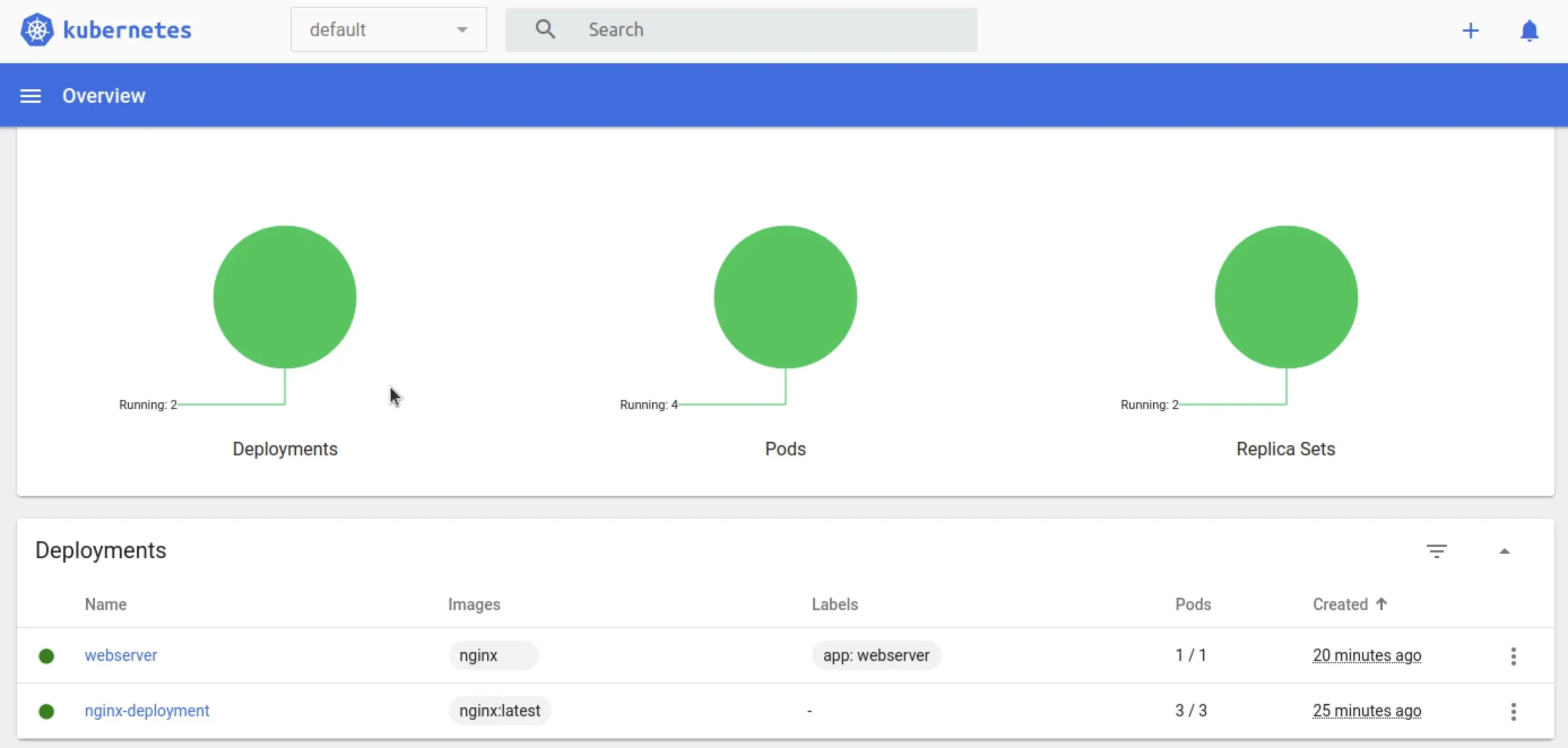
minikube start --driver=dockerIn questo scenario, Minikube utilizza Docker come runtime di container e crea il cluster Kubernetes direttamente all’interno dell’ambiente Docker. All’avvio di Minikube, kubectl dovrebbe essere configurato automaticamente in modo corretto. Digita un altro comando per passare dalla riga di comando a un’interfaccia grafica (GUI). In questo modo aprirai la dashboard nel browser predefinito.
minikube dashboard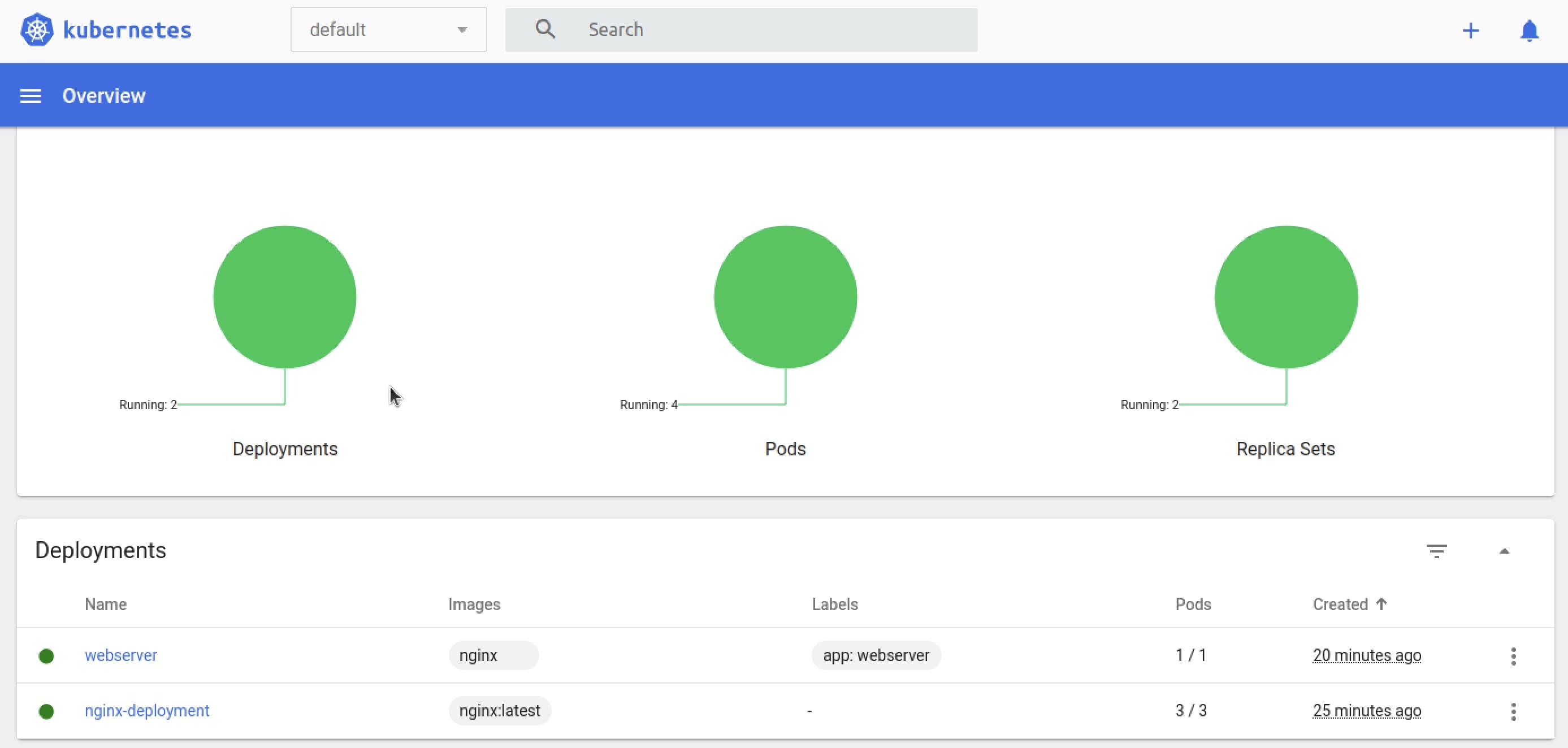


Quinto passaggio: utilizza Kubernetes
Dopo l’avvio di Minikube, il programma crea automaticamente un cluster con un solo nodo. Puoi verificarlo con una richiesta a Kubectl:
kubectl get nodesOra puoi creare deployment tramite la dashboard. Fai clic sul pulsante Create (il simbolo del più in alto a destra) per passare a un editor basato sul web. Qui puoi creare un deployment in formato JSON o YAML. Dopodiché Kubernetes genera automaticamente più pod. Regola il numero desiderato di pod scalando il deployment. La funzione corrispondente è accessibile tramite un pulsante con tre punti che trovi accanto al deployment.
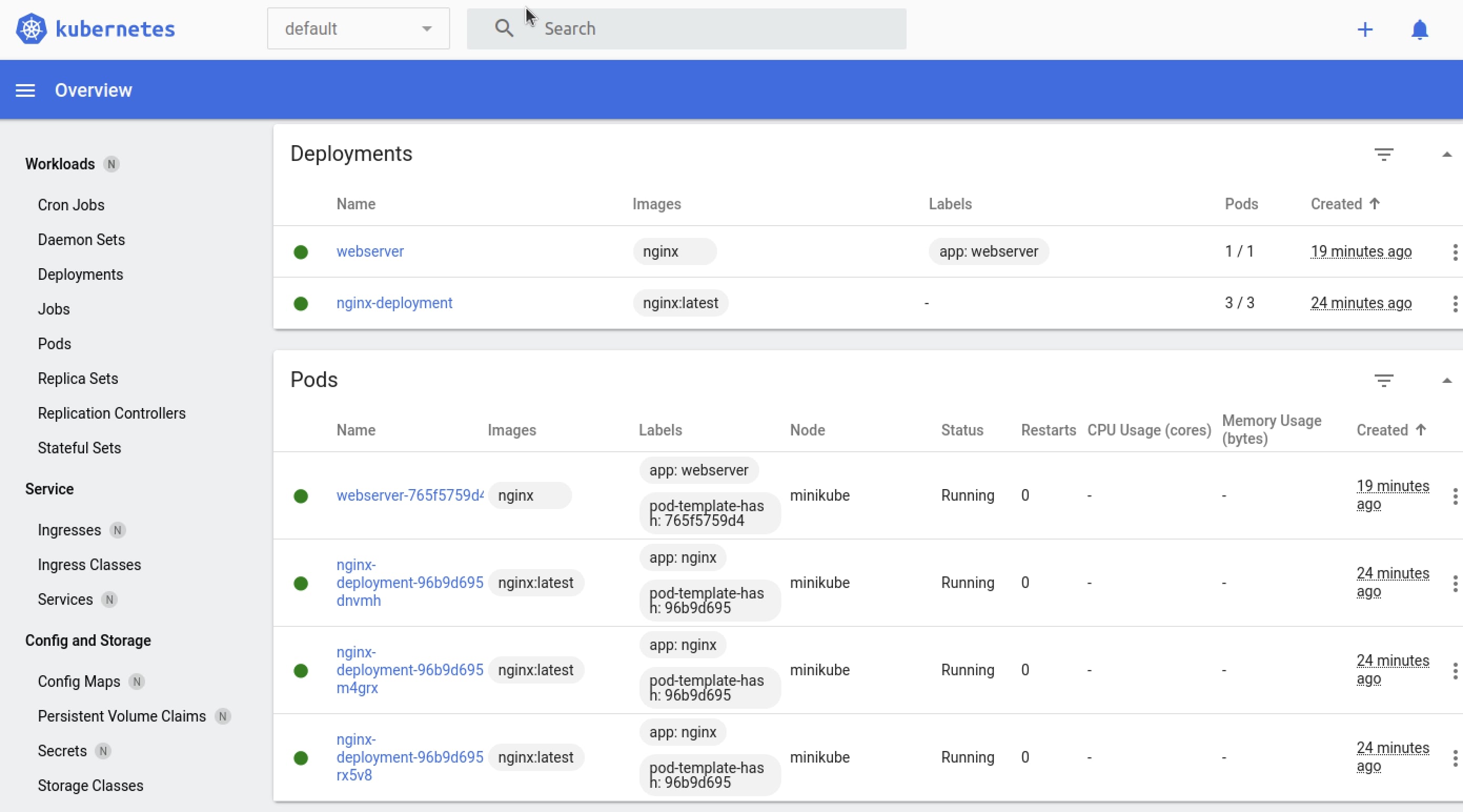
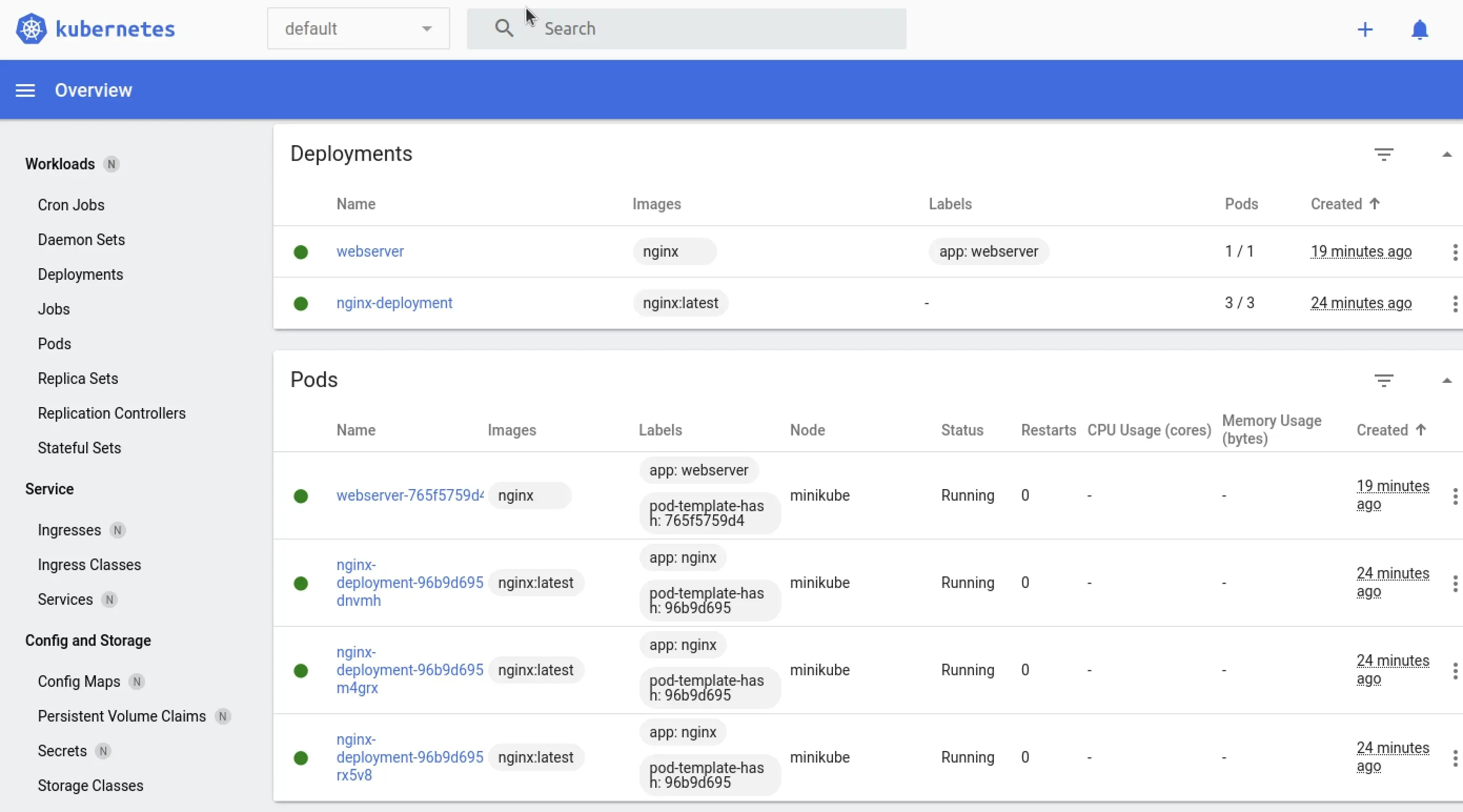
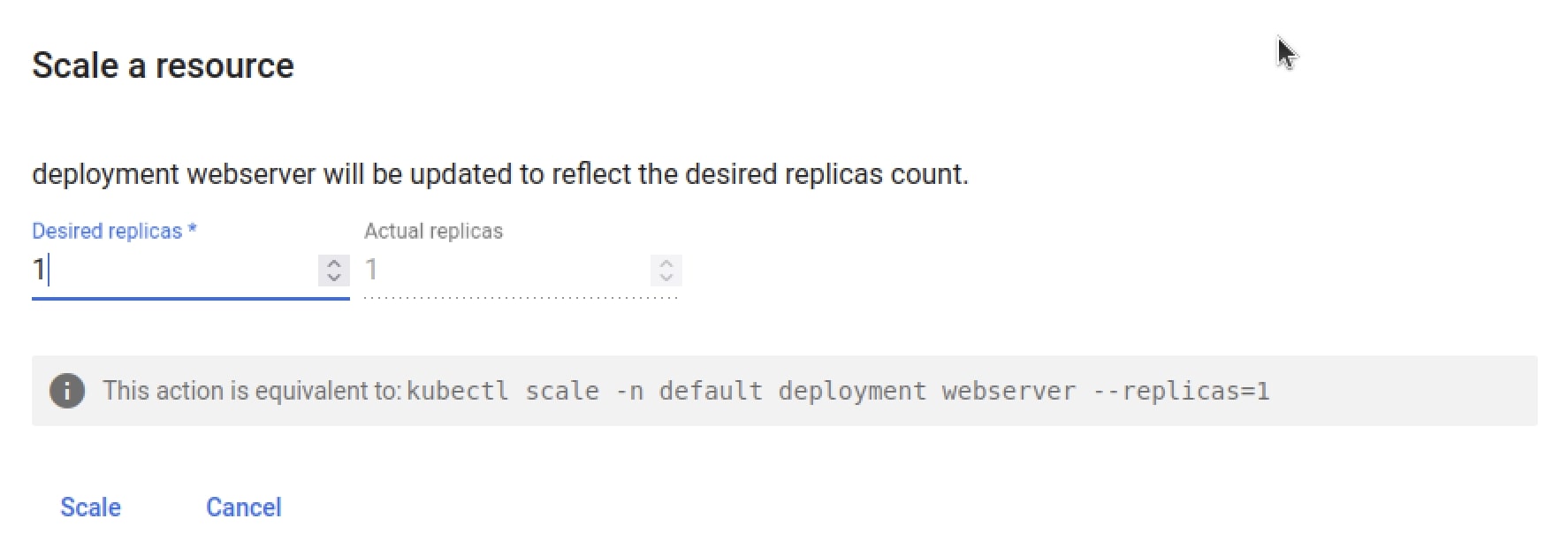
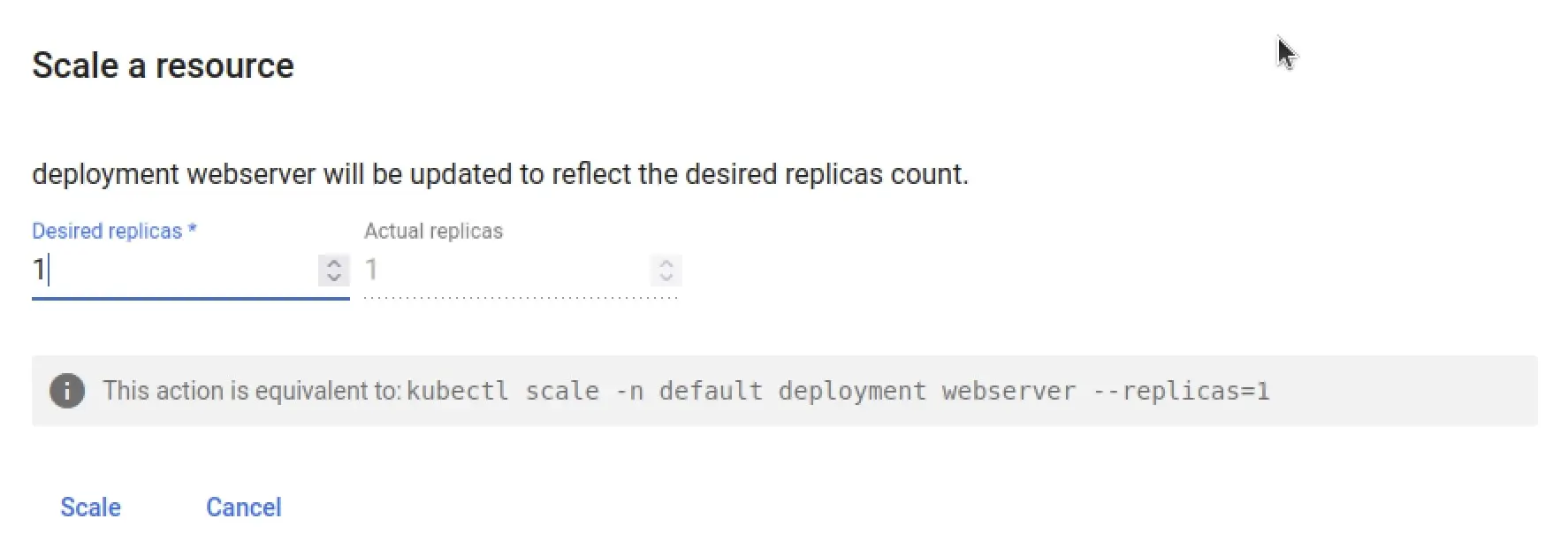
In alternativa, puoi creare deployment tramite il terminale. A questo scopo è, tuttavia, necessario che il contenuto sia già integrato in un’immagine Docker, salvata in un repository.
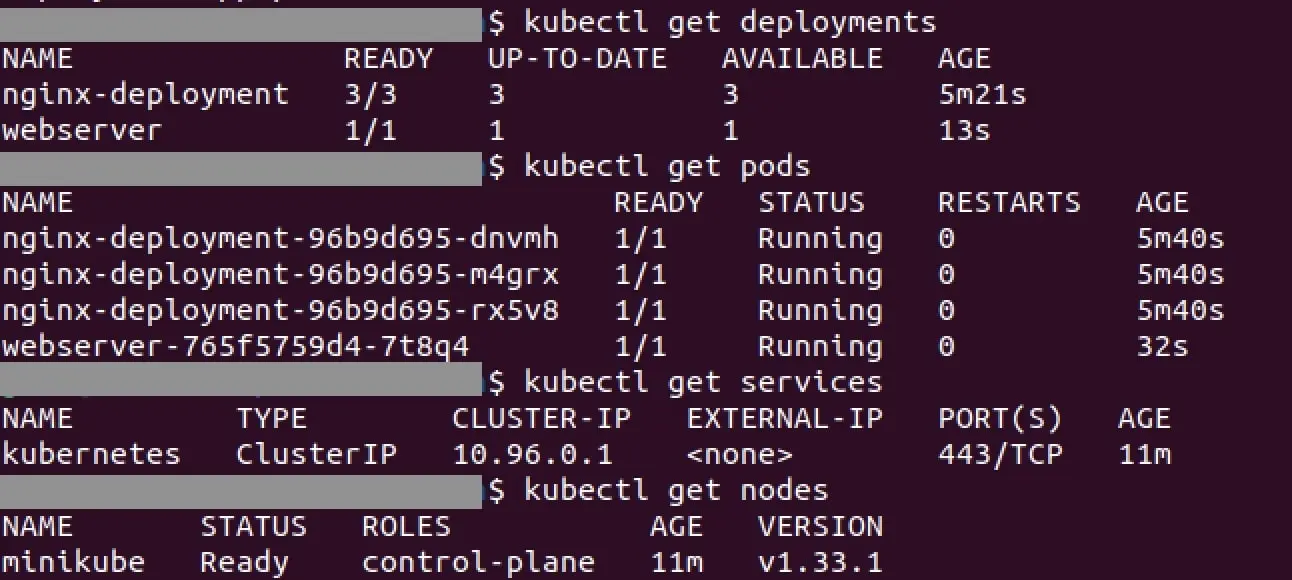
kubectl create deployment --image=[percorso dell‘immagine]Grazie ai comandi della riga di comando è possibile ottenere una grande quantità di informazioni.
Quali deployment sono disponibili?
kubectl get deploymentsQuanti pod ci sono?
kubectl get podsQuali servizi sono disponibili?
kubectl get servicesQuali nodi sono attivi?
kubectl get nodes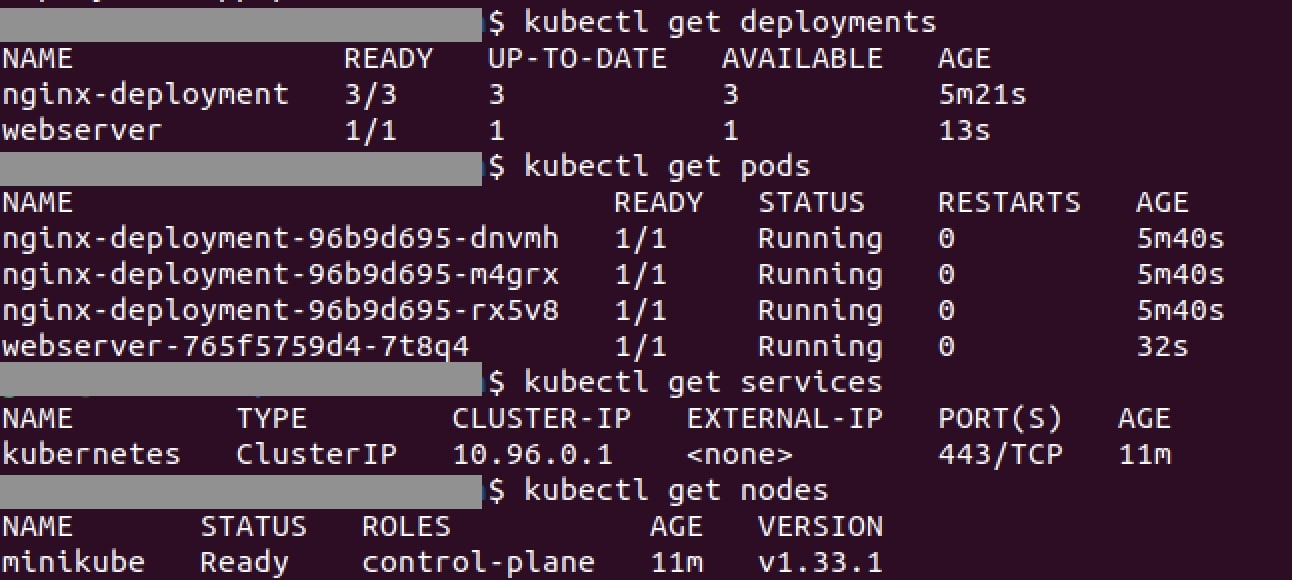
Sesto passaggio: pubblica il deployment
Finora hai soltanto avviato il tuo deployment, senza pubblicarlo. Una pubblicazione viene avviata con la creazione di un servizio:
kubectl expose deploy test-deploymentIn questo modo, il servizio viene pubblicato solo all’interno del cluster. Per poter accedere al deployment anche all’esterno del cluster è necessario aggiungere ulteriori flag:
kubectl expose deploy test-deployment --type=LoadBalancer --port=8080Con Minikube è poi possibile avviare il servizio:
minikube service test-deploymentSe desideri invece cancellare il servizio, utilizza il seguente comando:
kubectl delete service test-deploymentPuoi eliminare anche il deployment:
kubectl delete deployment test-deploymentPer arrestare Minikube, devi interrompere il processo:
minikube stopSe invece non desideri più lavorare con la VM o il runtime di container, puoi anche eliminarli.
minikube deleteVengono rimosse anche le impostazioni specificate, i deployment e i pod creati. Se riavvii Minikube in un secondo momento, riparti nuovamente da un cluster vuoto.